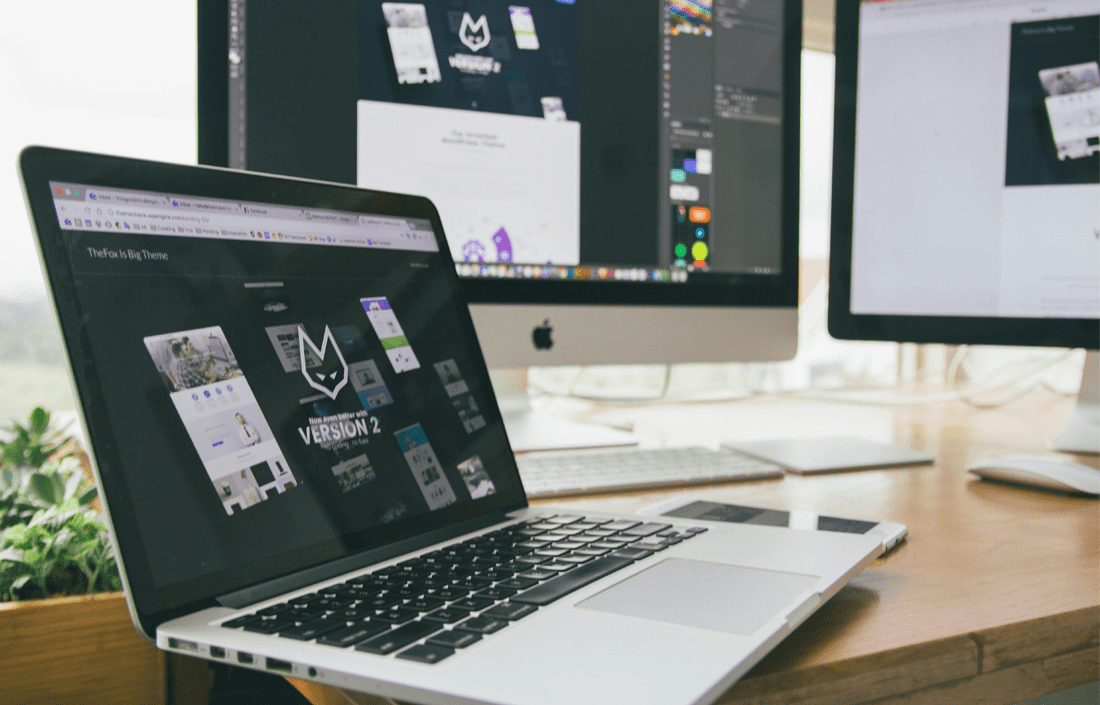
Работа с двумя мониторами значительно увеличивает производительность и удобство, позволяя одновременно взаимодействовать с большим количеством приложений и документов. Однако, если ваш ноутбук оснащен всего одним HDMI-портом, подключение двух мониторов может показаться сложной задачей. В этой статье мы рассмотрим, как решить эту проблему и на что стоит обратить внимание.
Проверка технических требований
Перед началом процесса подключения важно убедиться, что ваш ноутбук и операционная система поддерживают многомониторные конфигурации. Это определит, какие методы подключения возможны и какие аксессуары вам потребуются.
Совместимость ноутбука
Первым шагом является проверка спецификаций вашего ноутбука. Не все ноутбуки поддерживают подключение нескольких мониторов, даже если они обладают необходимыми портами. Следует проконсультироваться с документацией к устройству или официальным сайтом производителя, чтобы убедиться в поддержке функции расширенных рабочих столов.
Требования к операционной системе
Для пользователей Windows, macOS и Linux существуют различные настройки и требования для работы с несколькими мониторами. Например, Windows 10 и 11 предлагают встроенные средства для настройки мониторов через панель управления, где можно регулировать разрешение экрана, ориентацию и порядок дисплеев. В macOS также есть подобные настройки, доступные через «Системные настройки». Убедитесь, что ваша операционная система обновлена до последней версии, что обеспечит лучшую поддержку для мультимониторных конфигураций.
Обзор необходимых аксессуаров
HDMI сплиттеры
HDMI сплиттер — это устройство, которое позволяет передавать сигнал с одного HDMI-порта на несколько мониторов. Однако стоит отметить, что большинство сплиттеров лишь дублируют изображение, а не расширяют рабочий стол. Это значит, что на всех подключенных мониторах будет отображаться одно и то же изображение. Такой вариант подходит, если нужно показать одинаковый контент на нескольких экранах, например, при проведении презентаций.
USB к HDMI адаптеры
Если вам нужно расширить рабочий стол, а не дублировать его, стоит рассмотреть использование USB к HDMI адаптеров. Эти устройства подключаются к свободным USB портам на вашем ноутбуке и добавляют дополнительные HDMI-выходы. Важно выбирать адаптеры, совместимые с USB 3.0 или USB-C портами, так как они обеспечивают достаточную пропускную способность для передачи видеосигнала высокого разрешения. При выборе адаптера также стоит обращать внимание на поддержку технологий, таких как DisplayLink или Alt Mode, которые помогут избежать задержек и других проблем с отображением.
Шаг за шагом: подключение мониторов
Подключение двух мониторов к ноутбуку с одним HDMI портом требует внимания и точности. В этом разделе мы разберем, как использовать HDMI сплиттер и USB к HDMI адаптер для настройки дополнительных дисплеев.
Использование HDMI сплиттера
- Выбор сплиттера: Убедитесь, что ваш HDMI сплиттер поддерживает необходимое разрешение и частоту обновления, которые требуются для вашей задачи.
- Подключение сплиттера к ноутбуку: Подсоедините HDMI кабель от ноутбука к входному порту сплиттера.
- Подключение мониторов: Соедините HDMI кабелями мониторы с выходными портами сплиттера. Убедитесь, что все соединения надежно закреплены.
- Настройка питания: Если ваш сплиттер требует внешнего источника питания, подключите его.
- Настройка дисплеев: Включите мониторы и проверьте, что изображение корректно отображается на обоих экранах. Обратите внимание, что изображение будет дублироваться на оба монитора.
Использование USB адаптера
- Выбор адаптера: Приобретите USB к HDMI адаптер, совместимый с вашим ноутбуком. Обратите внимание на поддержку версии USB и HDMI.
- Установка драйверов: Перед подключением устройства установите необходимые драйверы, если это требуется. Зачастую драйверы могут автоматически установиться при первом подключении устройства к компьютеру.
- Подключение адаптера к ноутбуку: Вставьте USB адаптер в свободный USB порт на вашем ноутбуке.
- Подключение монитора к адаптеру: Используйте HDMI кабель для подключения монитора к адаптеру.
- Настройка дисплеев: Перейдите в настройки дисплея на вашем ноутбуке, чтобы настроить мониторы как расширенные рабочие столы. Это позволит вам использовать каждый монитор для разных задач.
Подключение двух мониторов к ноутбуку с одним HDMI-портом возможно с помощью HDMI сплиттера или USB к HDMI адаптера. Выбирайте решение, соответствующее вашим техническим требованиям и целям использования, чтобы максимизировать эффективность вашей работы.
Добавить комментарий