
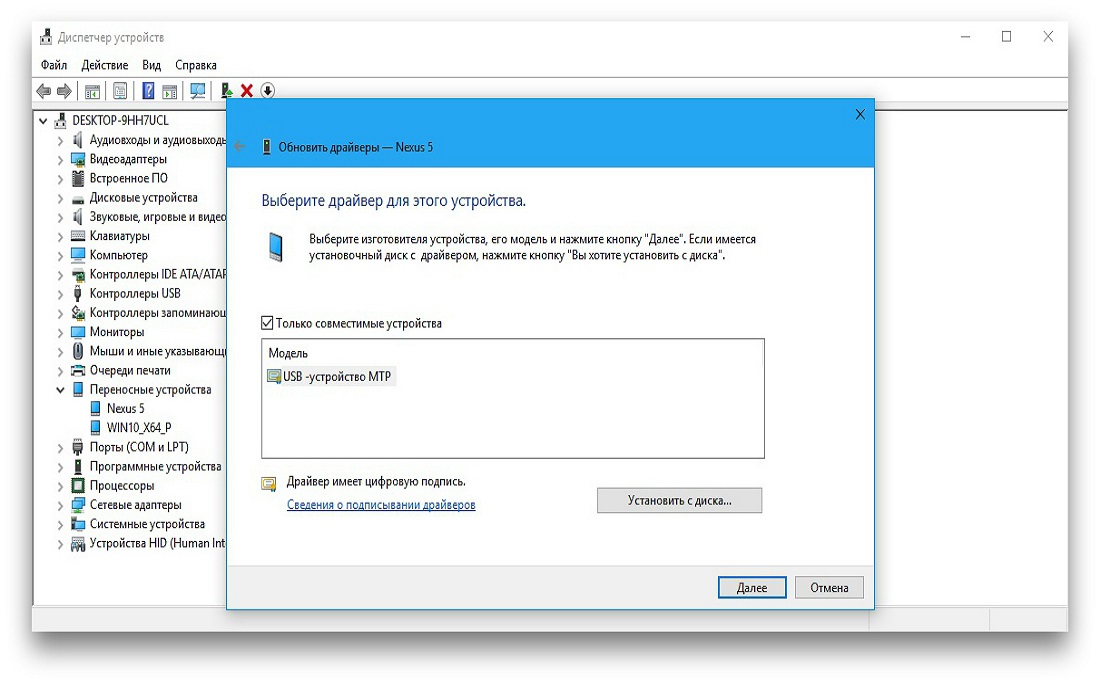
Иногда случается так, что при подключении телефона к компьютеру через USB он попросту не распознается. Это может вызывать много вопросов, ведь для многих пользователей подключение телефона к компьютеру — способ передачи данных, резервного копирования или синхронизации устройств. Причины, по которым компьютер не видит телефон, могут быть разными: от неисправного кабеля до проблем с настройками на устройстве.
В этой статье разберем основные причины, по которым компьютер не видит Android или iPhone, и предложим эффективные решения для этой проблемы.
Проблемы с оборудованием
Одной из наиболее распространенных причин, почему компьютер не видит телефон, являются проблемы с оборудованием.
Кабель и порт USB
Кабель, используемый для подключения телефона, может быть неисправен. Так, некоторые USB-кабели предназначены только для зарядки устройства и не поддерживают передачу данных. Если компьютер не видит телефон, начните с проверки USB-кабеля. Убедитесь, что он предназначен для передачи данных.
Также стоит проверить USB-порт на компьютере. Иногда проблема может быть связана с конкретным портом, который не работает должным образом. Попробуйте подключить кабель к другому порту.
Проверка кабеля и порта:
- Используйте оригинальный кабель, который был в комплекте с телефоном.
- Подключите телефон к другому USB-порту на компьютере.
- Попробуйте подключить другое устройство с тем же кабелем, чтобы убедиться в его работоспособности.
Проблемы с разъемом телефона
Разъем телефона также может стать причиной проблем. Если порт на вашем телефоне загрязнен или поврежден, это может мешать передаче данных. Попробуйте аккуратно очистить разъем сухой щеточкой или ватной палочкой.
Настройки и проблемы с драйверами
Иногда компьютер не видит телефон из-за неправильных настроек или отсутствия необходимых драйверов. Рассмотрим, как можно решить эту проблему.
Проблемы с драйверами
Драйвера для Android-устройств
Для подключения Android-устройств к компьютеру на Windows важно, чтобы на компьютере были установлены все необходимые драйвера. Если последние не установлены, система просто не распознает устройство.
Где найти драйвера и как установить их на Windows:
- Зайдите на официальный сайт производителя вашего телефона и скачайте соответствующий драйвер.
- Установите его на компьютер, следуя инструкциям на экране.
- После установки перезагрузите компьютер и попробуйте снова подключить телефон.
Драйвера для iPhone
Для iPhone драйверами выступает программа iTunes. Если iTunes не установлена или давно не обновлялась, компьютер может не распознать подключение.
Проверка наличия обновлений iTunes и его установка:
- Загрузите и установите последнюю версию iTunes с официального сайта Apple.
- Подключите телефон к компьютеру, откройте iTunes и проверьте, видит ли программа устройство.
- Если нет, попробуйте переустановить iTunes.
Режим подключения телефона
На Android-устройствах режим подключения может по умолчанию быть настроен как «Только зарядка», что не позволяет компьютеру видеть телефон как устройство хранения.
Как изменить режим подключения:
- Подключите телефон к компьютеру.
- На экране телефона появится уведомление о типе подключения — выберите режим «Передача файлов (MTP)».
На iPhone при первом подключении к новому компьютеру появляется запрос «Доверять этому компьютеру?». Убедитесь, что вы нажали «Доверять», чтобы разрешить компьютеру доступ к устройству.
Системные проблемы и способы их устранения
Если проблема не в оборудовании или драйверах, возможно, дело в программных сбоях. Рассмотрим несколько вариантов решения.
- Иногда проблема может быть связана с устаревшей версией операционной системы на телефоне или компьютере. Убедитесь, что у вас установлены все последние обновления.
Для Android-устройств зайдите в «Настройки» > «Обновление системы» и проверьте наличие обновлений.
На iPhone обновления можно найти в разделе «Настройки» > «Основные» > «Обновление ПО».
- Один из самых простых способов устранения временных сбоев — перезагрузка устройств. Перезагрузите и компьютер, и телефон, а затем попробуйте снова подключиться.
- В редких случаях системные сбои могут требовать более серьезного подхода, например, использования режима восстановления.
На Android можно использовать режим «Recovery Mode» для сброса к заводским настройкам (предварительно обязательно сделайте резервную копию данных).
На iPhone можно воспользоваться восстановлением через iTunes.
Причины, по которым компьютер не видит телефон, могут быть разными: от неисправного кабеля до проблем с драйверами и настройками. Важно последовательно проверить все возможные факторы, и начните с проверки кабеля и USB-порта, затем убедитесь в корректности драйверов и настроек подключения. Если же это не помогло, стоит обратить внимание на обновления операционных систем и попробовать перезагрузку устройств. Регулярное обновление ПО и правильный уход за оборудованием помогут избежать подобных проблем в будущем и обеспечат стабильную связь между устройствами.
Добавить комментарий