

Автоматическое отключение компьютера по расписанию — это удобная функция, которая может пригодиться в самых разных ситуациях. Например, если вы часто засыпаете, оставив компьютер включенным, или хотите, чтобы устройство выключалось после завершения долгой загрузки или установки. Использование таймера для отключения ПК поможет сэкономить электроэнергию, защитить ваши данные и сделать работу с устройством более удобной.
В данной статье рассмотрим несколько способов настройки таймера для автоматического отключения компьютера, от использования встроенных инструментов Windows до сторонних программ.
Отключение компьютера с помощью командной строки
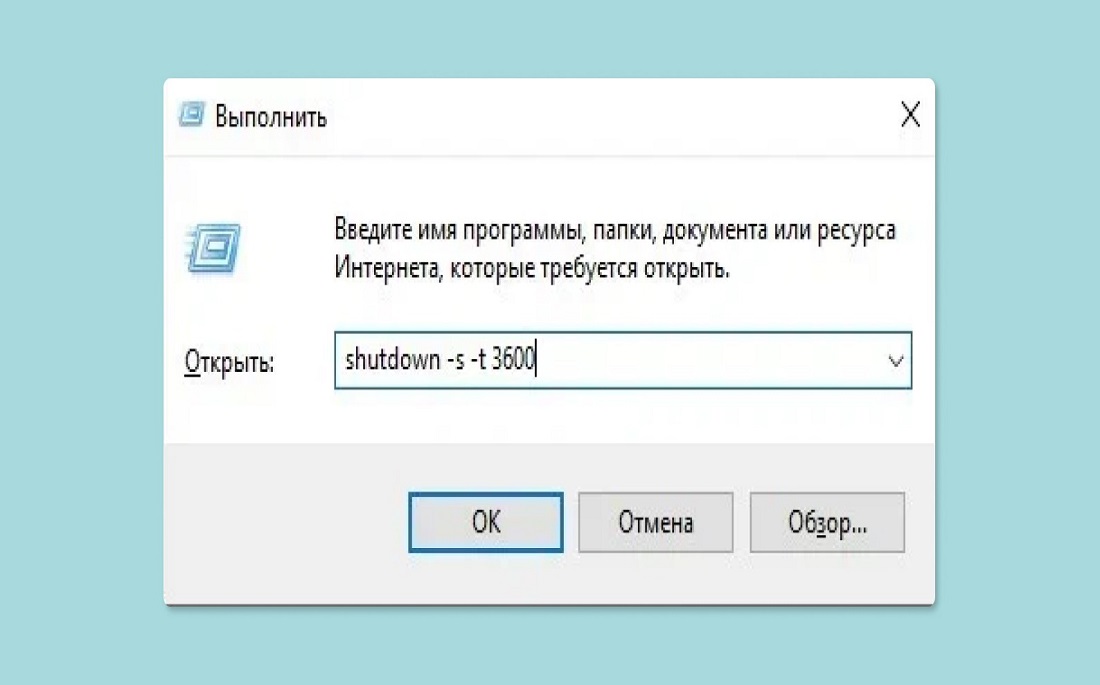
Командная строка Windows — это мощный инструмент, с помощью которого можно легко настроить автоматическое выключение компьютера. Одним из наиболее распространенных способов является использование команды shutdown. Она позволяет настроить автоматическое отключение компьютера через определенное количество времени.
Вот как это сделать:
- Откройте командную строку нажав Win + R, введите cmd и нажмите Enter.
- Введите команду:
Здесь -s означает завершение работы (shutdown), а -t 3600 указывает время в секундах, через которое произойдет отключение. В данном случае 3600 секунд — это один час.
Чтобы не вводить команду каждый раз вручную, можно создать ярлык:
- Кликните правой кнопкой мыши на рабочем столе и выберите «Создать» > «Ярлык».
- Введите команду shutdown -s -t 3600 и нажмите «Далее».
- Назовите ярлык, например, «Отключение через 1 час».
Теперь у вас будет ярлык, при клике на который компьютер автоматически выключится через час. Вы также можете изменить время в зависимости от ваших потребностей.
Если вам необходимо отменить запланированное отключение, просто введите команду shutdown -a.
Использование Планировщика задач Windows
Еще один способ настроить автоматическое отключение компьютера — использование Планировщика задач Windows. Этот метод позволяет создать более гибкие настройки, например, отключение компьютера в определенные дни или время.
Создание задачи в Планировщике задач
Планировщик задач — это встроенный инструмент Windows, который позволяет автоматизировать выполнение различных действий.
Для его открытия нажмите Win + S и введите «Планировщик задач». Выберите его в результатах поиска и откройте.
Настройка триггера для запуска задачи в определенное время:
- В Планировщике задач выберите «Создать задачу». Назовите её, например, «Автоматическое отключение».
- Перейдите на вкладку «Триггеры» и нажмите «Создать». Здесь вы можете выбрать день, время и частоту выполнения задачи, например, каждый день в 22:00.
Добавление действия для отключения компьютера:
- Перейдите на вкладку «Действия» и нажмите «Создать». В поле «Программа или сценарий» введите shutdown, а в поле «Добавить аргументы» — -s. Это действие отключит компьютер в указанное время.
Дополнительные настройки задачи
Вы также можете настроить перезагрузку компьютера, используя аргумент -r вместо -s.
Для удобства вы можете добавить уведомление перед отключением. Это поможет избежать случайного завершения работы, если вы всё еще пользуетесь компьютером.
| Настройка | Описание |
| Триггер | Настройка времени и частоты выполнения |
| Действие | Команда shutdown -s для завершения работы |
| Уведомление | Предупреждение перед отключением |
Использование сторонних программ
Если встроенные средства Windows вам не подходят или кажутся слишком сложными, вы можете воспользоваться сторонними программами для автоматического отключения компьютера.
Shutter — это популярная программа, которая позволяет настроить автоматическое выключение, перезагрузку, выход из системы и другие действия. Программа имеет простой интерфейс и множество триггеров, включая таймер, низкий уровень заряда батареи, завершение загрузки файла и многое другое.
Как настроить таймер в Shutter:
- Скачайте и установите Shutter с официального сайта.
- Откройте программу и выберите «Таймер» в качестве триггера.
- Укажите время, через которое нужно отключить компьютер, и выберите действие «Выключение».
Wise Auto Shutdown — еще одна программа, которая позволяет настроить автоматическое выключение компьютера. Она поддерживает различные типы расписаний, например, ежедневное или однократное выключение.
Преимущества использования сторонних программ:
- Удобный интерфейс и простота настройки.
- Дополнительные функции, такие как уведомления перед отключением или автоматическое выключение после завершения загрузки файлов.
Сторонние программы могут быть удобнее для тех, кто не хочет разбираться с системными инструментами Windows или кому нужны дополнительные функции, такие как отключение по завершению определенных задач.
Настройка таймера для автоматического отключения компьютера — это полезный инструмент, который позволяет экономить электроэнергию и повышать удобство работы. Существует несколько способов сделать это: использование командной строки, Планировщика задач Windows или сторонних программ. Каждый метод имеет свои преимущества и подходит для разных ситуаций. Командная строка и Планировщик задач — это встроенные инструменты, которые позволяют гибко настроить отключение, а сторонние программы предлагают удобный интерфейс и дополнительные функции. Выберите тот способ, который лучше всего подходит для ваших нужд, и наслаждайтесь удобством автоматического управления вашим компьютером.
Добавить комментарий