
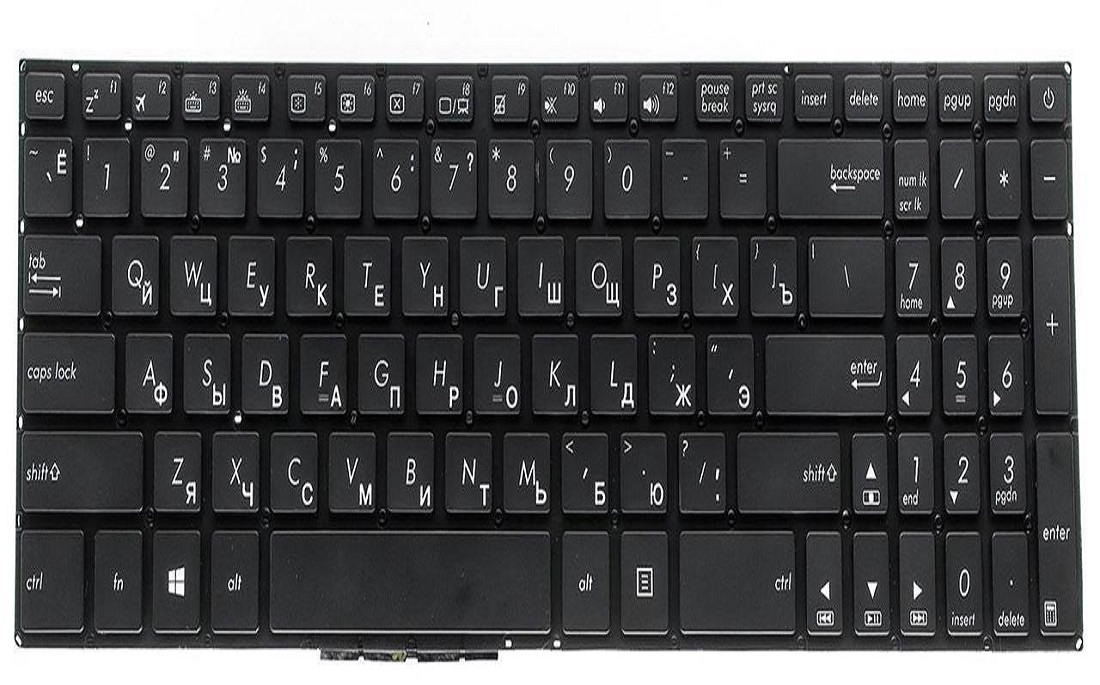
Каждый пользователь ноутбука ASUS сталкивался с ситуацией, когда необходимо быстро выполнить какое-либо действие, но понимания функционала клавиш не хватало.
Клавиатура ноутбука — это не просто средство для ввода текста, но и мощный инструмент, позволяющий управлять устройством и использовать его на полную мощность. Для удобства и эффективности работы важно понимать, что делает каждая кнопка, как работать с функциональными клавишами, и как использовать горячие сочетания.
В этой статье мы подробно рассмотрим назначение всех клавиш ноутбука ASUS, чтобы вы могли полностью раскрыть его потенциал.
Обзор клавиш и их базовое назначение
Ноутбук ASUS, как и любой другой, имеет стандартный набор клавиш для ввода текста, функциональные клавиши и дополнительные модификаторы. Рассмотрим основные из них.
- Базовые клавиши. Это те, которые используются для ввода текста: буквы, цифры, знаки препинания и пробел. С их помощью осуществляется набор текста и выполнение базовых команд.
- Модификаторы. Shift, Ctrl, Alt — это модификаторы, которые изменяют действие других клавиш:
- Shift используется для ввода заглавных букв и символов, которые находятся на верхнем уровне клавиш.
- Ctrl и Alt в сочетании с другими клавишами позволяют выполнять различные команды, например, Ctrl + C для копирования, Ctrl + V для вставки.
- Функциональные клавиши (F1-F12). Это верхний ряд клавиш, которые могут выполнять разные действия в зависимости от программы и настроек. Они часто используются в сочетании с клавишей Fn для выполнения специальных команд, таких как регулировка яркости или громкости.
| Клавиша | Назначение |
| Shift | Ввод заглавных букв и верхних символов |
| Ctrl | Сочетания клавиш для выполнения команд |
| Alt | Изменение функции других клавиш |
| F1-F12 | Функциональные команды и быстрые действия |
Функциональные клавиши ноутбука ASUS: назначение и функции
Функциональные клавиши F1-F12 имеют разное назначение и могут значительно упростить вашу работу. Рассмотрим, какие функции выполняет каждая из них.
F1 — F4: основные функции
Клавиша F1 обычно используется для вызова окна помощи. Если вы работаете в программе и не знаете, как выполнить ту или иную задачу, нажмите F1, чтобы открыть руководство или подсказки.
F2 — это удобный способ быстро переименовать выделенный файл или папку в Windows. Просто выделите нужный объект и нажмите F2.
Клавиша F3 используется для поиска. Она может открыть окно поиска в проводнике Windows или браузере, что упрощает навигацию.
F4 открывает адресную строку в браузере, что позволяет быстро ввести новый URL.
| Клавиша | Назначение |
| F1 | Вызов помощи |
| F2 | Переименование файлов и папок |
| F3 | Поиск в проводнике или браузере |
| F4 | Быстрый доступ к адресной строке |
F5 — F8: мультимедийные функции
Клавиша F5 используется для обновления текущей страницы в браузере или проводнике. Если страница загружается некорректно, F5 может помочь.
Клавиши F6, F7 и F8 часто используются для управления мультимедийными функциями:
- F6 — перемотка назад.
- F7 — пауза или воспроизведение.
- F8 — перемотка вперед.
F9 — F12: системные настройки
Клавиша F9 активирует режим полета, который отключает все беспроводные соединения. Это полезно при полетах или если вам нужно временно отключить все сети.
F10 — отключение звука.
F11 — уменьшение громкости.
F12 — увеличение громкости.
| Клавиша | Назначение |
| F5 | Обновление страницы |
| F6 | Перемотка назад |
| F7 | Пауза/воспроизведение |
| F8 | Перемотка вперед |
| F9 | Режим полета |
| F10-F12 | Управление громкостью |
Горячие клавиши и их полезные сочетания
Функциональные клавиши могут использоваться в сочетании с клавишей Fn для выполнения специальных действий, которые позволяют управлять различными аспектами работы ноутбука.
- Сочетания Fn + F5 и Fn + F6 часто используются для уменьшения и увеличения яркости экрана. Это удобно, когда нужно подстроить яркость в зависимости от освещения.
- Если тачпад мешает, его можно отключить, используя сочетание Fn + F9. Это полезно, если вы используете внешнюю мышь.
- Сочетание Fn + F1 может переводить ноутбук в режим сна, что помогает экономить энергию, если вы ненадолго отходите.
Полезные сочетания клавиш:
| Сочетание | Назначение |
| Fn + F5/F6 | Регулировка яркости экрана |
| Fn + F9 | Отключение тачпада |
| Fn + F1 | Перевод в режим сна |
Для настройки этих сочетаний можно использовать утилиту ASUS — ASUS Keyboard Hotkeys, которая позволяет изменять действия функциональных клавиш и назначать новые сочетания. Это делает использование ноутбука еще более удобным и индивидуальным.
Знание назначения клавиш на клавиатуре ноутбука ASUS — это важный шаг к эффективной работе. Функциональные клавиши и их сочетания позволяют выполнять множество действий быстрее и удобнее, а правильная настройка клавиш помогает сделать устройство максимально комфортным для использования. Не забывайте экспериментировать с функциональными клавишами, чтобы понять, как они могут улучшить ваш рабочий процесс, и пользуйтесь утилитами для настройки, чтобы адаптировать клавиатуру под свои нужды.
Добавить комментарий