
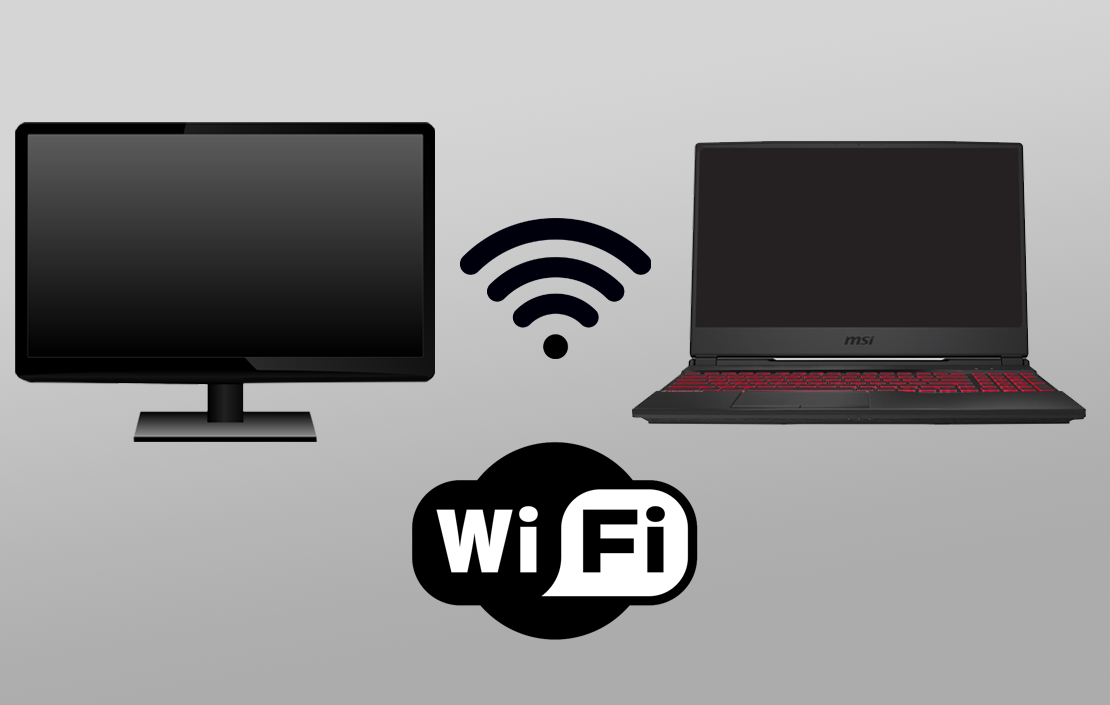
Подключение телевизора к ноутбуку через Wi-Fi открывает новые возможности для интерактивного просмотра и доступа к медиаконтенту. Этот метод позволяет беспроводно транслировать видео, музыку и другие медиафайлы, превращая обычный просмотр в полноценный мультимедийный опыт.
Технические требования для подключения
Характеристики ноутбука
Для успешного подключения телевизора к ноутбуку через Wi-Fi необходимо убедиться, что ваш ноутбук соответствует определенным характеристикам. В таблице ниже приведены ключевые требования:
| Характеристика | Требования |
| Операционная система | Windows 10/11, macOS Sierra и выше |
| Wi-Fi адаптер | Поддержка Wi-Fi Direct или аналогичных технологий |
| Процессор | Минимум Intel i3 или аналогичный AMD |
| ОЗУ | Минимум 4 ГБ |
| Свободное место на диске | Минимум 2 ГБ |
Эти характеристики гарантируют, что ноутбук сможет эффективно обрабатывать медиа-контент и поддерживать стабильное соединение с телевизором через Wi-Fi.
Особенности современных телевизоров
Современные телевизоры, поддерживающие подключение по Wi-Fi, обычно оснащены следующими функциями:
- Smart TV: Платформы Smart TV предоставляют встроенные приложения для стриминга, которые могут синхронизироваться с вашим ноутбуком.
- Wi-Fi Direct: Эта технология позволяет телевизорам подключаться напрямую к Wi-Fi устройствам без необходимости использования маршрутизатора.
- Miracast/DLNA поддержка: Поддержка стандартов передачи мультимедиа, которая позволяет зеркалировать или транслировать содержимое экрана ноутбука на телевизор.
- Энергонезависимая память: Для сохранения настроек соединения и пользовательских данных.
Настройка соединения
Настройка соединения между телевизором и ноутбуком через Wi-Fi требует выполнения нескольких простых шагов. Первым делом нужно настроить Wi-Fi на телевизоре, а затем убедиться, что ноутбук подключен к той же Wi-Fi сети.
Настройка Wi-Fi на телевизоре
Для подключения вашего телевизора к домашней Wi-Fi сети выполните следующие действия:
- Включите телевизор и откройте меню настроек.
- Найдите раздел, связанный с беспроводными сетями или Wi-Fi настройками. Это может быть обозначено как «Network Settings», «Wireless Settings» или «Internet Connection».
- Выберите опцию «Настройка Wi-Fi» или «Wireless Setup».
- Ваш телевизор начнет поиск доступных Wi-Fi сетей. Выберите имя вашей домашней сети.
- Введите пароль от вашей Wi-Fi сети, если он требуется, и подтвердите подключение. После успешного подключения телевизор отобразит статус соединения.
Соединение ноутбука с Wi-Fi сетью
Подключение ноутбука к той же Wi-Fi сети, к которой подключен ваш телевизор, также просто:
- На вашем ноутбуке откройте список доступных Wi-Fi сетей, кликнув на иконку Wi-Fi в системном трее (обычно находится в правом нижнем углу экрана на Windows или в правом верхнем углу на MacOS).
- Выберите из списка ту же сеть, к которой подключен ваш телевизор.
- Введите пароль от сети и подключитесь к ней.
- После успешного подключения, ваш ноутбук и телевизор будут находиться в одной сети, что является ключом к успешной трансляции контента.
Обзор методов стриминга контента
После установки соединения между ноутбуком и телевизором через Wi-Fi, доступно несколько методов для стриминга контента. Вы можете использовать специализированные программы и приложения или воспользоваться встроенными функциями обоих устройств для бесшовной трансляции медиа.
Программы и приложения для стриминга
Для стриминга контента с ноутбука на телевизор можно использовать различные программы и приложения, которые упрощают этот процесс и обеспечивают высокое качество передачи. Вот несколько популярных вариантов:
- Plex: Позволяет организовать ваше медиа на ноутбуке и транслировать его на телевизор. Plex поддерживает широкий спектр форматов файлов и предлагает интуитивно понятный интерфейс.
- Miracast: Беспроводная технология, которая зеркалит экран вашего устройства на телевизор, поддерживающий Miracast.
- DLNA: Протокол, который позволяет устройствам в одной сети делиться медиафайлами, такими как видео, фотографии и музыка.
Подключение через встроенные функции ноутбука и телевизора
Многие современные ноутбуки и телевизоры оснащены встроенными функциями, которые облегчают стриминг медиа без необходимости дополнительного программного обеспечения:
- Wi-Fi Direct: Эта функция позволяет ноутбуку напрямую подключаться к телевизору через Wi-Fi, обходя маршрутизатор. Это упрощает процесс подключения и может улучшить качество стриминга.
- Screen Mirroring/Screen Casting: Многие телевизоры и ноутбуки поддерживают зеркалирование экрана, позволяя отображать содержимое экрана ноутбука на телевизоре в реальном времени.
Подключение телевизора к ноутбуку через Wi-Fi расширяет возможности вашего медиапространства, делая стриминг удобным и многофункциональным. Выберите метод, который лучше всего подходит для ваших нужд, и наслаждайтесь бесперебойным доступом к контенту.
Добавить комментарий