
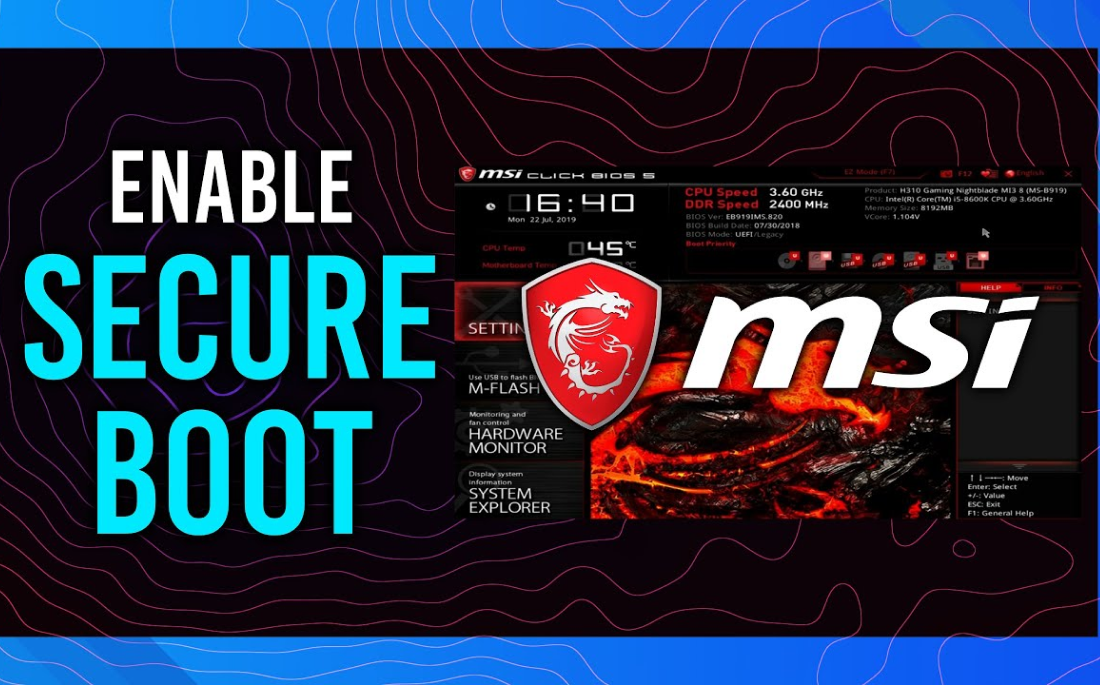
Пользователи ноутбуков и материнских плат MSI часто сталкиваются с ситуацией, когда установка или обновление системы блокируется из-за отключённого Secure Boot. При этом в BIOS пункт может быть скрыт или недоступен, что вызывает путаницу и ошибки настройки. Понимание принципов работы Secure Boot и логики его активации на платах MSI позволяет избежать проблем с загрузкой, совместимостью оборудования и защитой системы. Корректная настройка важна не только для установки Windows 10 или 11, но и для стабильной работы уже установленной операционной системы.
Что такое Secure Boot в BIOS MSI
Secure Boot в BIOS MSI — это механизм защиты загрузки, работающий в режиме UEFI и предотвращающий запуск неподписанных загрузчиков, драйверов и вредоносного кода на раннем этапе старта системы. При включённом Secure Boot BIOS проверяет цифровую подпись загрузочных компонентов и разрешает запуск только доверенного программного обеспечения. В реализации MSI эта функция тесно связана с режимом UEFI, отключённым CSM и корректной структурой диска GPT. Если хотя бы одно из условий не выполнено, Secure Boot становится недоступным или работает некорректно. Основная задача Secure Boot — обеспечить целостность цепочки загрузки до момента старта операционной системы.
Когда необходимо включать Secure Boot MSI
Secure Boot на устройствах MSI необходимо включать в тех случаях, когда система должна соответствовать требованиям современной безопасности и совместимости программного обеспечения. Чаще всего это требуется при установке Windows 11, так как проверка Secure Boot и UEFI является обязательной. Также активация актуальна после обновления BIOS, сброса настроек или замены накопителя, когда параметры загрузки возвращаются к значениям по умолчанию. Secure Boot рекомендуется включать на рабочих и домашних системах, где важна защита от загрузочных вирусов и подмены загрузчика. При использовании стандартной конфигурации Windows включение Secure Boot не влияет на производительность системы.
Secure Boot MSI как включить через BIOS
- Перезагрузите компьютер и во время запуска нажмите клавишу Delete или F2 для входа в BIOS MSI.
- Переключите интерфейс BIOS в расширенный режим, если открыт упрощённый экран настроек.
- Перейдите в раздел Boot и убедитесь, что режим загрузки установлен в UEFI, а параметр CSM отключён.
- Откройте раздел Security или Advanced, затем найдите пункт Secure Boot.
- Установите значение Secure Boot в состояние Enabled или выберите режим Standard.
- Сохраните изменения и выйдите из BIOS, подтвердив сохранение настроек.
Возможные ошибки и способы их устранения
При включении Secure Boot на устройствах MSI пользователи часто сталкиваются с тем, что пункт настройки недоступен или неактивен. Наиболее распространённая причина — включённый режим Legacy или активный CSM, который блокирует работу Secure Boot. Также проблемы возникают при использовании диска с разметкой MBR, так как Secure Boot корректно работает только с GPT. После обновления BIOS возможен сброс ключей безопасности, из-за чего функция не активируется до выбора стандартных ключей. В редких случаях система перестаёт загружаться из-за несовместимых драйверов или загрузчиков, что требует временного отключения Secure Boot и повторной настройки параметров загрузки.
Проверка работы Secure Boot после включения
После включения Secure Boot в BIOS MSI важно убедиться, что функция действительно активна и работает корректно. В операционной системе Windows это можно проверить через встроенное средство «Сведения о системе», где в строке Secure Boot должно отображаться состояние «Включено». Также стоит обратить внимание на режим BIOS, который должен быть указан как UEFI, без упоминания Legacy. Если система загружается без ошибок и предупреждений, это подтверждает корректную настройку. Дополнительно рекомендуется проверить отсутствие сообщений о неподписанных драйверах при запуске. При любых сбоях загрузки следует повторно проверить параметры BIOS и совместимость установленной системы.
Заключение
Secure Boot на устройствах MSI является важным элементом защиты системы на этапе загрузки и напрямую влияет на совместимость с современными версиями Windows. Корректное понимание того, как работает эта функция и при каких условиях она активируется, позволяет избежать ошибок при настройке BIOS. Включение Secure Boot не требует сложных действий, но зависит от правильного режима UEFI, структуры диска и параметров безопасности. После активации система получает дополнительный уровень защиты от загрузочных угроз без потери стабильности. При стандартной конфигурации оборудования Secure Boot работает прозрачно и не мешает повседневному использованию компьютера.
Добавить комментарий