
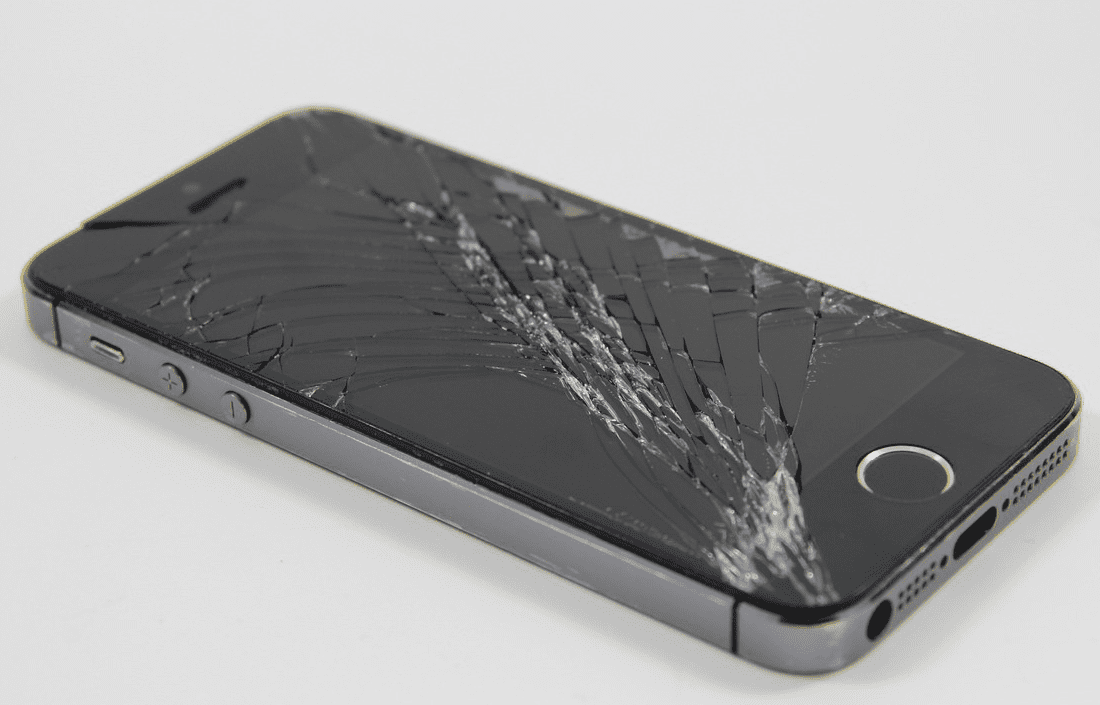
Поврежденный экран телефона может значительно ограничить ваш доступ к данным и функциональности устройства. Управление телефоном через компьютер становится жизненно важным решением для доступа к информации и управления вашими данными без необходимости замены или ремонта экрана.
Необходимые условия для управления телефоном
Для успешного управления телефоном через компьютер при неработающем экране, необходимо выполнить несколько предварительных шагов, которые обеспечат стабильное и безопасное подключение:
- Доступ к функции USB-отладки: Важно предварительно включить на телефоне режим разработчика и функцию USB-отладки, что позволит компьютеру распознавать устройство.
- Надежное интернет-соединение: Убедитесь, что и телефон, и компьютер подключены к интернету, если планируется использование облачных сервисов или удаленных приложений для управления.
- Совместимость программного обеспечения: Проверьте, поддерживает ли ваша операционная система на компьютере программы для управления мобильными устройствами, и установите необходимое программное обеспечение.
Использование стандартных инструментов операционной системы
Управление телефоном через компьютер может быть выполнено с помощью стандартных инструментов, предоставляемых операционными системами Android и iOS. Эти инструменты позволяют не только доступ к данным, но и управление устройствами, что особенно полезно при неисправности экрана.
Android — ADB и скринкастинг
Для пользователей Android, Android Debug Bridge (ADB) является мощным инструментом для управления устройством через компьютер. ADB позволяет пользователям отправлять широкий спектр команд на устройство через USB, включая установку и удаление приложений, копирование файлов и выполнение различных операций системного уровня. Кроме того, функции скринкастинга, такие как Scrcpy, позволяют отображать и управлять экраном Android на компьютере в реальном времени, что обеспечивает полный контроль над устройством даже без работающего экрана.
iOS — iTunes и Finder
Для устройств iOS, iTunes и Finder предлагают базовые средства для управления устройствами. С помощью iTunes пользователи могут создавать резервные копии, восстанавливать устройства и управлять мультимедийным контентом. В операционной системе macOS Catalina и более поздних версиях Finder заменил iTunes для этих функций, предлагая интуитивные средства для синхронизации, резервного копирования и системного восстановления iOS-устройств. Эти инструменты критически важны при выходе из строя экрана, так как позволяют пользователям сохранять важные данные и поддерживать устройство в актуальном состоянии.
Использование приложений сторонних разработчиков для управления телефоном
Для расширенного управления телефоном при неработающем экране можно воспользоваться рядом приложений от сторонних разработчиков. Эти программы предлагают разнообразные функции, от простого доступа к данным до полноценного контроля над устройством.
- TeamViewer: Приложение позволяет удаленно управлять Android-устройствами в реальном времени с компьютера. Идеально подходит для технической поддержки и демонстраций.
- AirDroid: Обеспечивает беспроводной доступ к файлам на вашем устройстве, а также возможность отправки сообщений, управления приложениями и даже зеркального отображения экрана.
- Vysor: Предоставляет возможность зеркалирования экрана Android на компьютер через USB-подключение. Пользователи могут управлять своим телефоном с помощью мыши и клавиатуры.
- ApowerMirror: Поддерживает как Android, так и iOS устройства. Позволяет отображать экран телефона на компьютере и управлять им через Wi-Fi или USB.
- Mobizen: Это приложение тоже позволяет зеркалировать экран Android-устройства на ПК. Кроме того, Mobizen предлагает возможности записи экрана и передачи файлов между устройствами.
Типичные трудности и их устранение
При управлении телефоном через компьютер пользователи могут столкнуться с несколькими типичными проблемами. Вот некоторые из них и способы их решения:
- Неузнаваемость устройства: Проверьте USB-кабель и порты, а также обновите драйверы.
- Проблемы с подключением: Убедитесь, что отладка по USB включена на вашем устройстве.
- Задержки в отклике: Попробуйте снизить качество зеркалирования экрана или используйте более стабильное соединение.
Управление телефоном через компьютер при вышедшем из строя экране требует тщательной подготовки и настройки. Следуя этим рекомендациям, вы сможете восстановить доступ к устройству и сохранить свои данные.
Добавить комментарий